Cosa sono i Creative Look Sony, come funzionano, come impostarli e personalizzarli, con ricette di partenza e fotocamere compatibili.
I Creative Look di Sony sono stili integrati nella fotocamera che cambiano l’aspetto di foto e video già in fase di scatto: scegli quello che preferisci e e lo stile verrà applicato automaticamente senza nessun montaggio.
In questa guida vediamo come funzionano tecnicamente, quali look esistono, quando usarli, come personalizzarli parametro per parametro e quali modelli Sony li supportano. Ollo è rivenditore ufficiale Sony: i modelli che trovi da noi sono nuovi, destinati al mercato italiano e coperti da garanzia ufficiale. Per approfondire, puoi consultare anche la pagina di Sony α Universe dedicata ai look creativi.
- Cosa sono i Creative Look
- Perché usarli
- Come funzionano: JPEG, RAW e video
- I look più popolari e quando usarli
- Come impostarli sulla fotocamera
- Come personalizzarli
- Idee di partenza da affinare
- Creative Look, Picture Profile e LUT: le differenze
- Quale look scegliere per genere e per luce
- Quali fotocamere sono compatibili
- Le fotocamere Sony da consigliare
- Consigli pratici
- Punti di attenzione
- Acquistare Sony su Ollo
Cosa sono i Creative Look
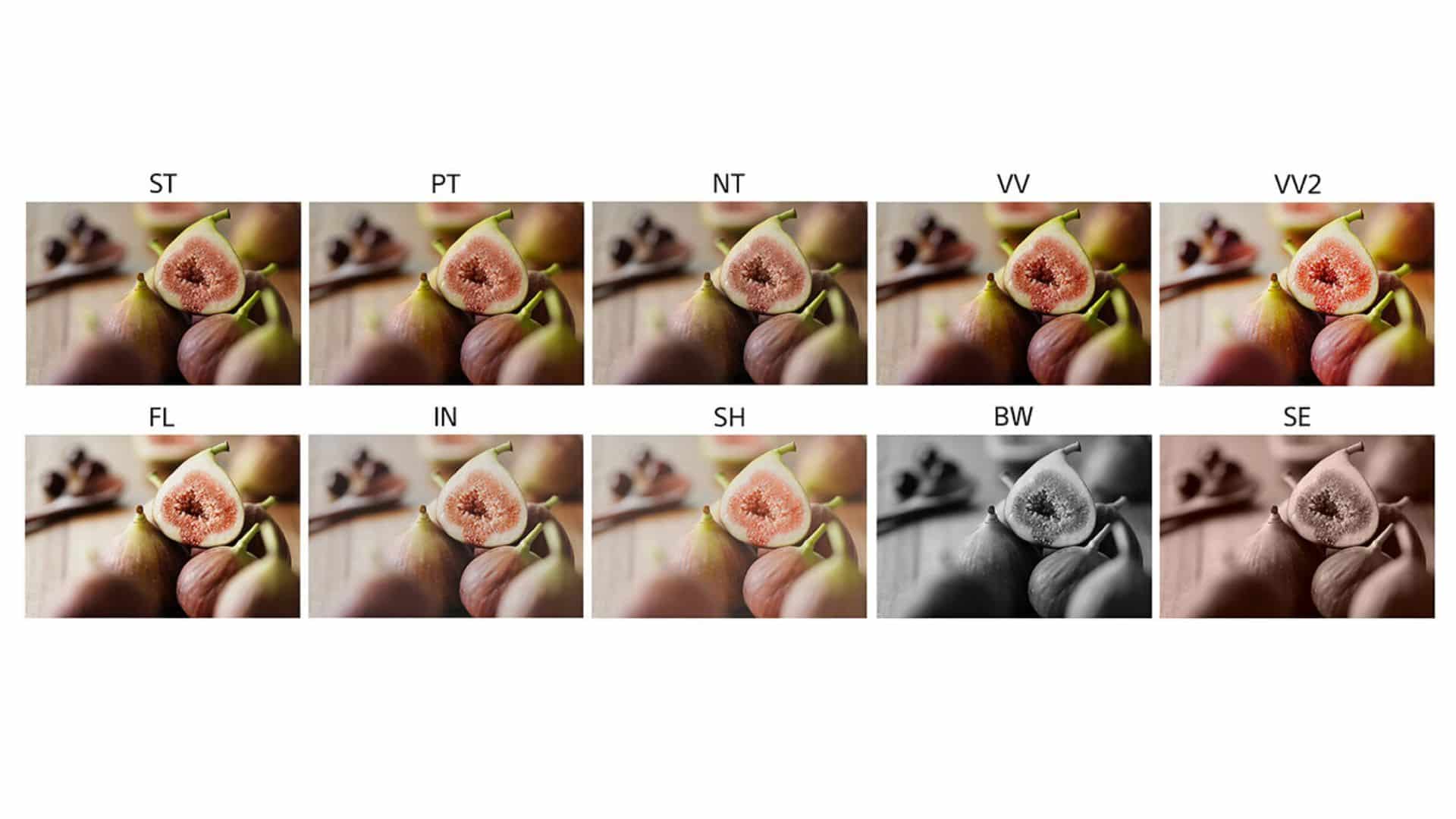
I Creative Look sono preset integrati nelle fotocamere Sony che modificano colori, contrasto e atmosfera di foto e video. Tra le opzioni ci sono stili come Standard, Ritratto, Neutro e Bianco e nero: li applichi direttamente in macchina, così hai bisogno di molto meno editing dopo lo scatto.
Perché usarli
I Creative Look sono pensati per chi vuole dare rapidamente alle proprie immagini un certo stile. Si ispirano alle pellicole cinematografiche e permettono di rendere le foto più luminose, più colorate o più d’atmosfera direttamente in macchina. Per qualsiasi contesto in cui tu stia fotografando, cambiare look è questione di un paio di click.
Come funzionano: JPEG, RAW e video
Un Creative Look è un insieme di parametri che la fotocamera applica quando elabora l’immagine: curva tonale, resa dei colori, contrasto, nitidezza. Dove e come viene applicato dipende dal formato che usi.
Con i file JPEG
Il look viene applicato in modo definitivo: l’immagine esce già “stilizzata” e la scelta non è più reversibile in modo pulito. È l’opzione più veloce, perfetta se vuoi condividere subito le foto e modificarle poco.
Con i file RAW
Il file RAW conserva i dati originali del sensore, quindi non contiene il look “incorporato”: ti serve come anteprima sullo schermo e nel JPEG di accompagnamento. In post-produzione puoi decidere liberamente lo stile. È la scelta migliore se vuoi la massima libertà di editing.
RAW + JPEG: il compromesso
Molti fotografi scattano in RAW + JPEG: il JPEG con il look è pronto da condividere, il RAW resta come “negativo digitale” per le foto più importanti. Costa più spazio sulla scheda, ma è una buona assicurazione.
Con i video
Il look viene registrato insieme alle immagini, ed è l’ideale quando vuoi un risultato pronto senza color grading. Per un controllo maggiore in montaggio, i professionisti usano i Picture Profile (di cui parliamo più sotto). Controlla sul manuale della tua fotocamera quali combinazioni di look e profili sono disponibili.
I look più popolari e quando usarli
| Look | Sigla | Effetto | Quando usarlo |
|---|---|---|---|
| Standard | ST | Resa equilibrata con colori naturali | Uso generico, foto di tutti i giorni |
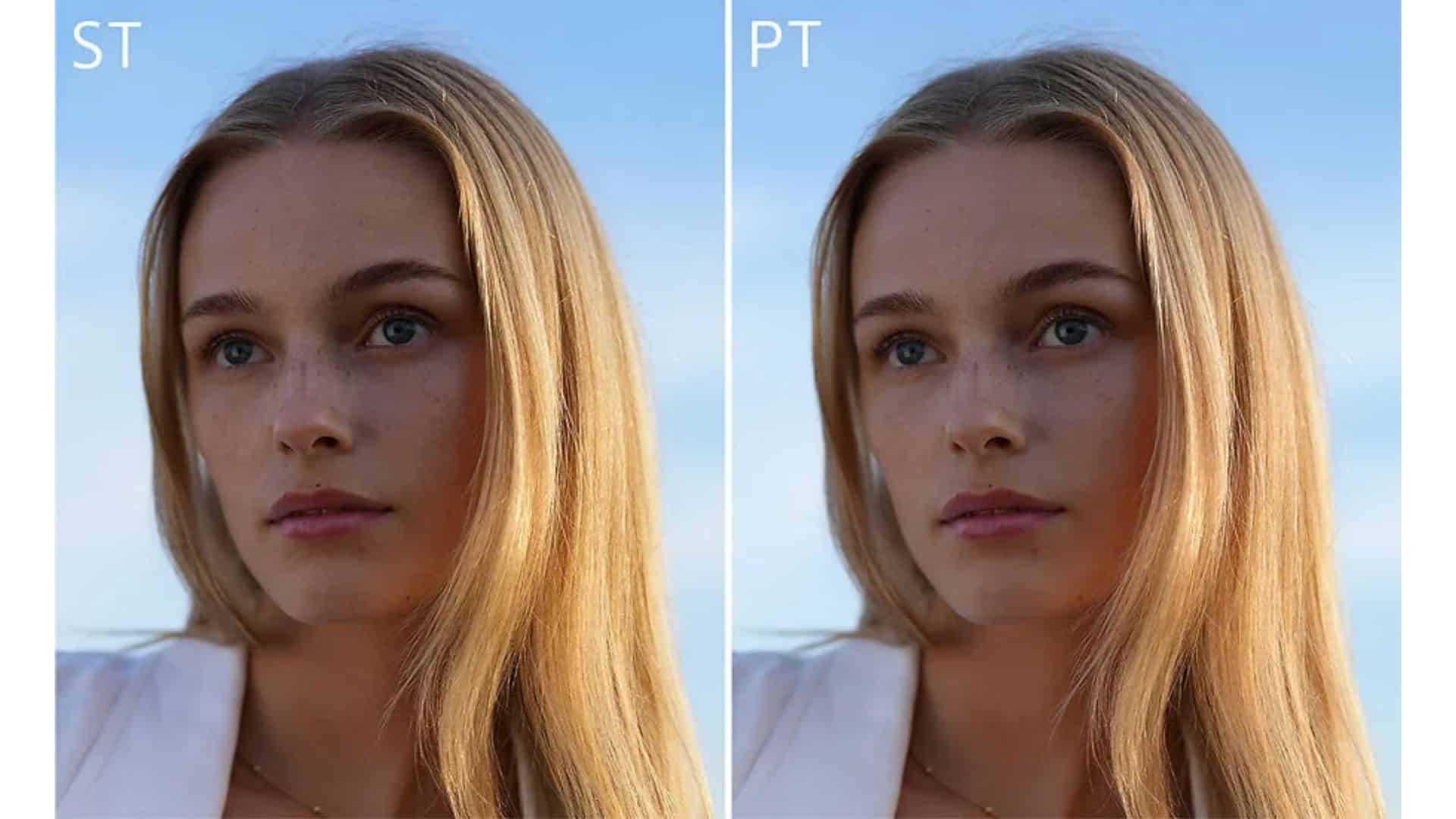
| Ritratto | PT | Ammorbidisce i toni della pelle | Ritratti |
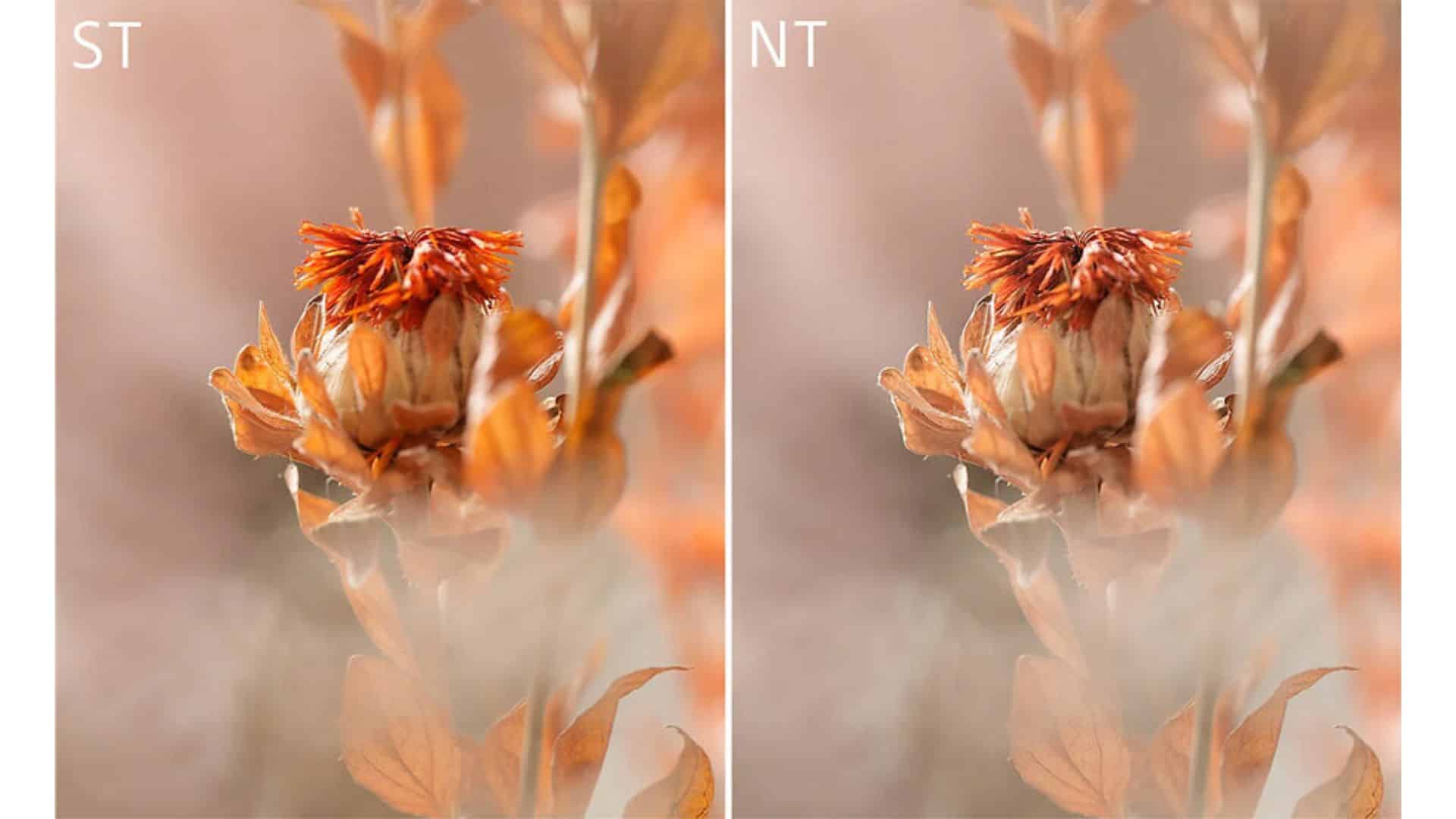
| Neutro | NT | Colori e nitidezza più tenui, aspetto calmo | Foto da modificare dopo o scene affollate |
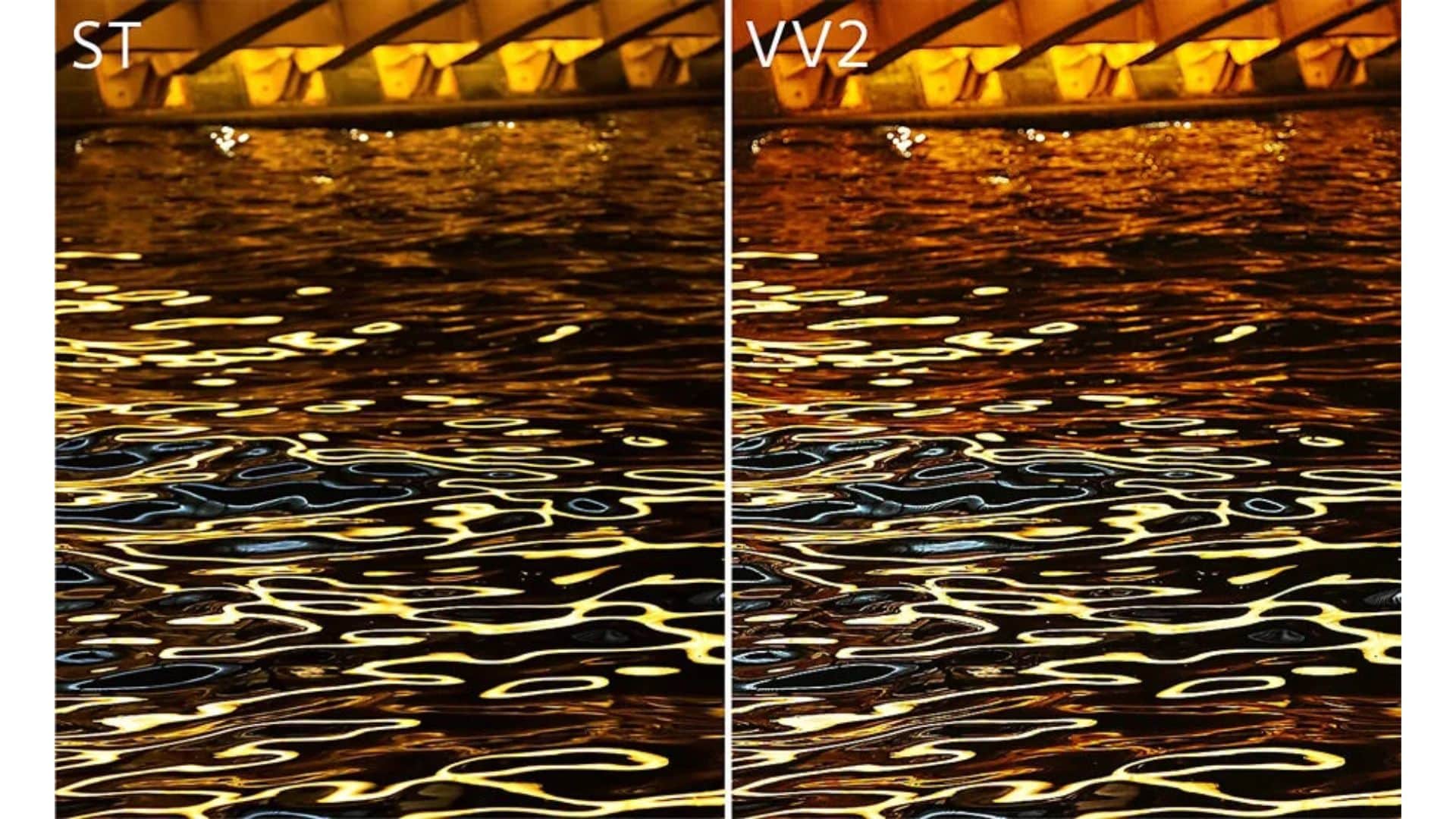
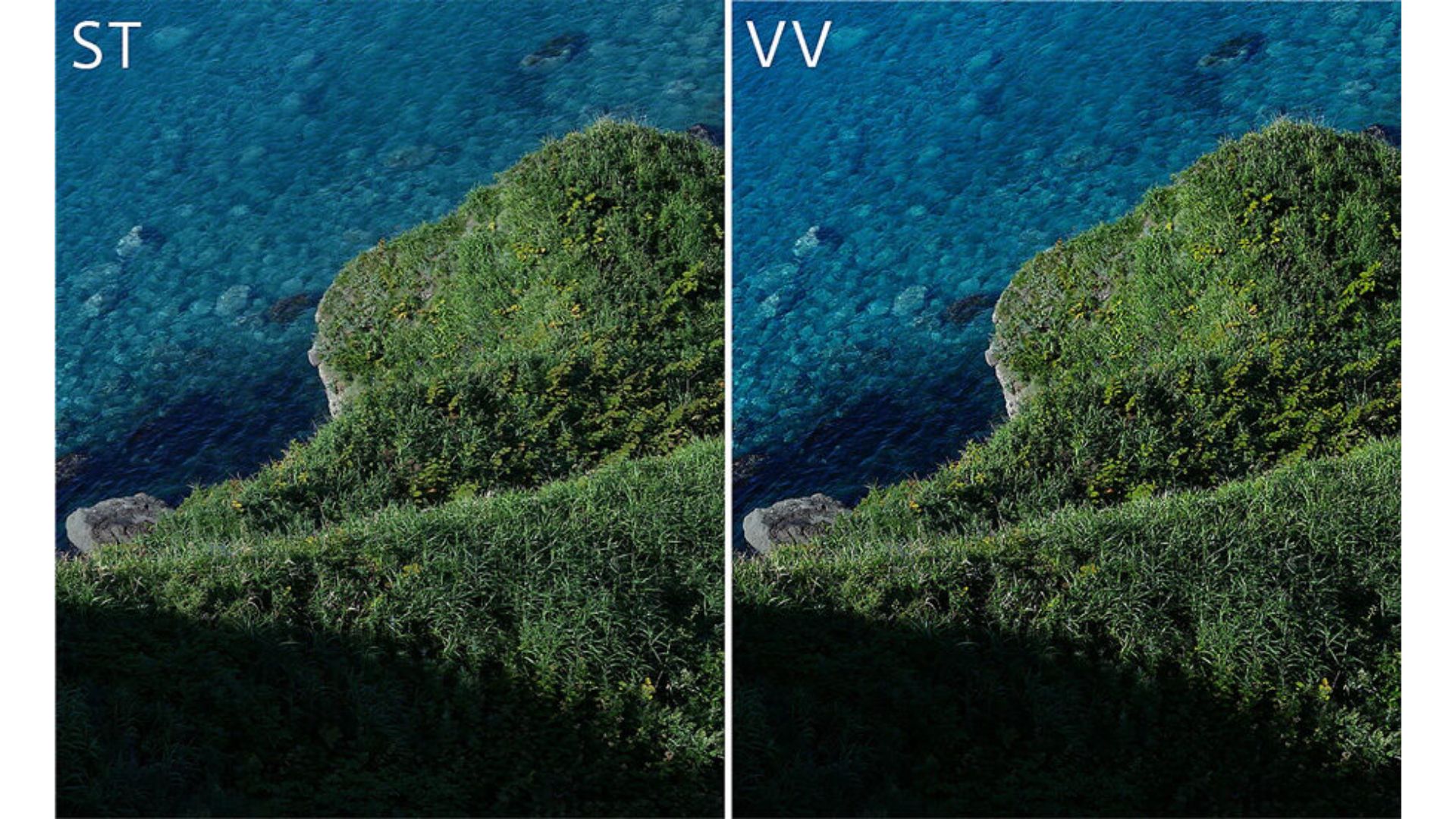
| Brillante | VV | Colori e contrasti più intensi | Fiori, paesaggi verdi, cieli azzurri, città |
| Brillante2 | VV2 | Colori ancora più luminosi e chiari | Soggetti colorati da far risaltare |
| Film | FL | Attenua alcuni colori e valorizza cielo e verde | Paesaggi e scene con ampi cieli |
| Film 2 | FL2 | Più contrasto e colori morbidi, tono nostalgico | Foto con tocco vintage |
| Film 3 | FL3 | Contrasto morbido e colori nitidi, aspetto arioso | Immagini delicate e luminose |
| Istante | IN | Aspetto morbido e opaco, meno contrasto e colore | Atmosfera delicata e moderna |
| Soft Highkey | SH | Immagini chiare e morbide, colori delicati | Atmosfera allegra e ariosa |
| Bianco e nero | BW | Trasforma l’immagine in monocromatica | Scatti artistici, forme e dettagli |
| Seppia | SE | Tonalità marrone in stile rétro | Tocco classico e vintage |
Come impostarli sulla fotocamera
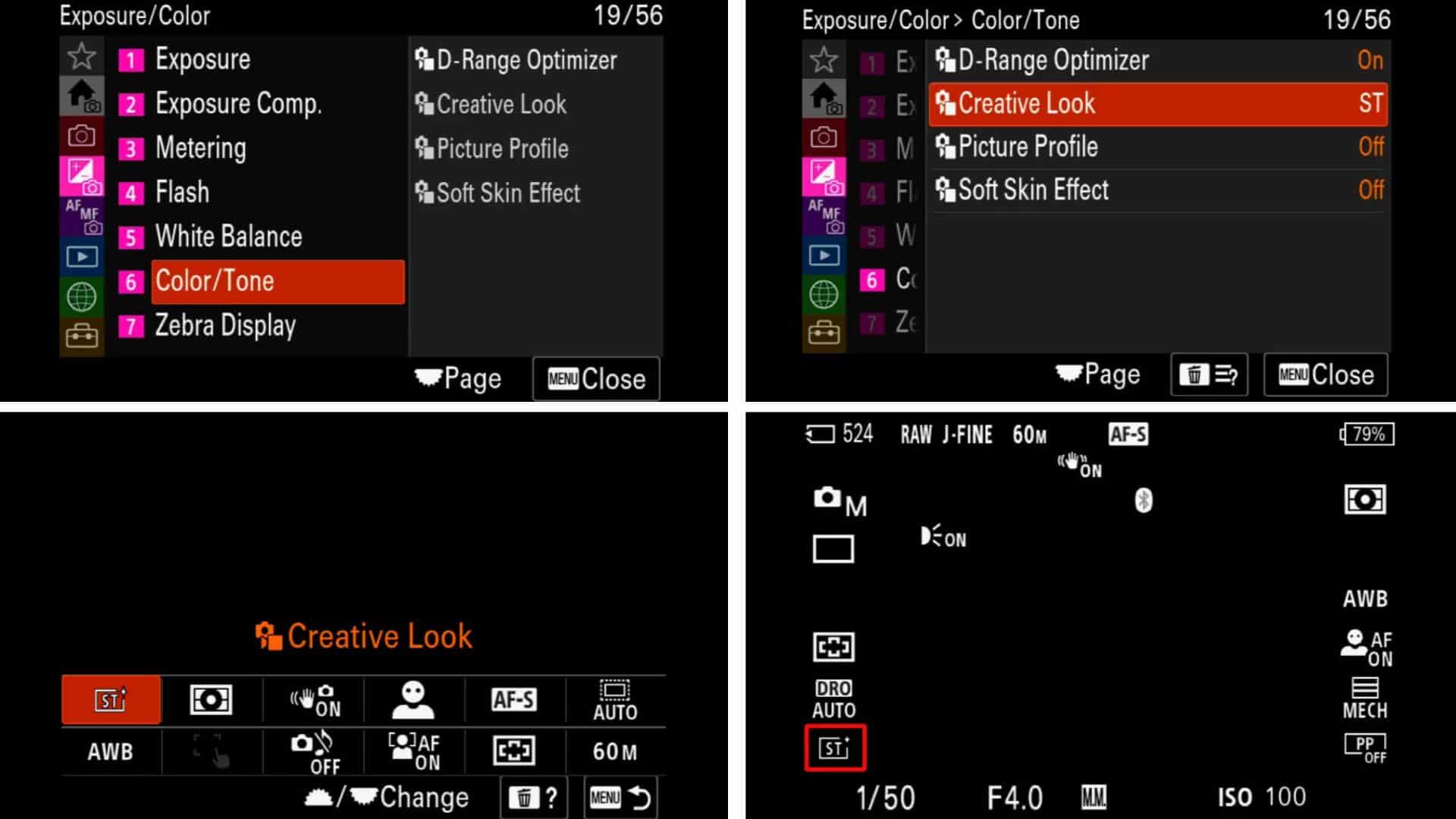
Puoi richiamare i Creative Look in tre modi:
- Dal menu Esposizione/Colore: vai alla voce Creative Look e scegli lo stile che preferisci;
- Con il pulsante Fn (se la tua fotocamera lo ha): si apre la schermata di selezione rapida, dove puoi passare all’icona dei look creativi. Se scegli spesso, puoi personalizzare i tasti per un accesso più rapido;
- In modalità Intelligent Auto o Selezione scena: tocca l’icona Regolazione immagine e cambia stile dalle impostazioni di Stile immagine personale.
Se la schermata principale è impostata per mostrare tutte le informazioni, vedrai sempre il look attivo.
Come personalizzarli
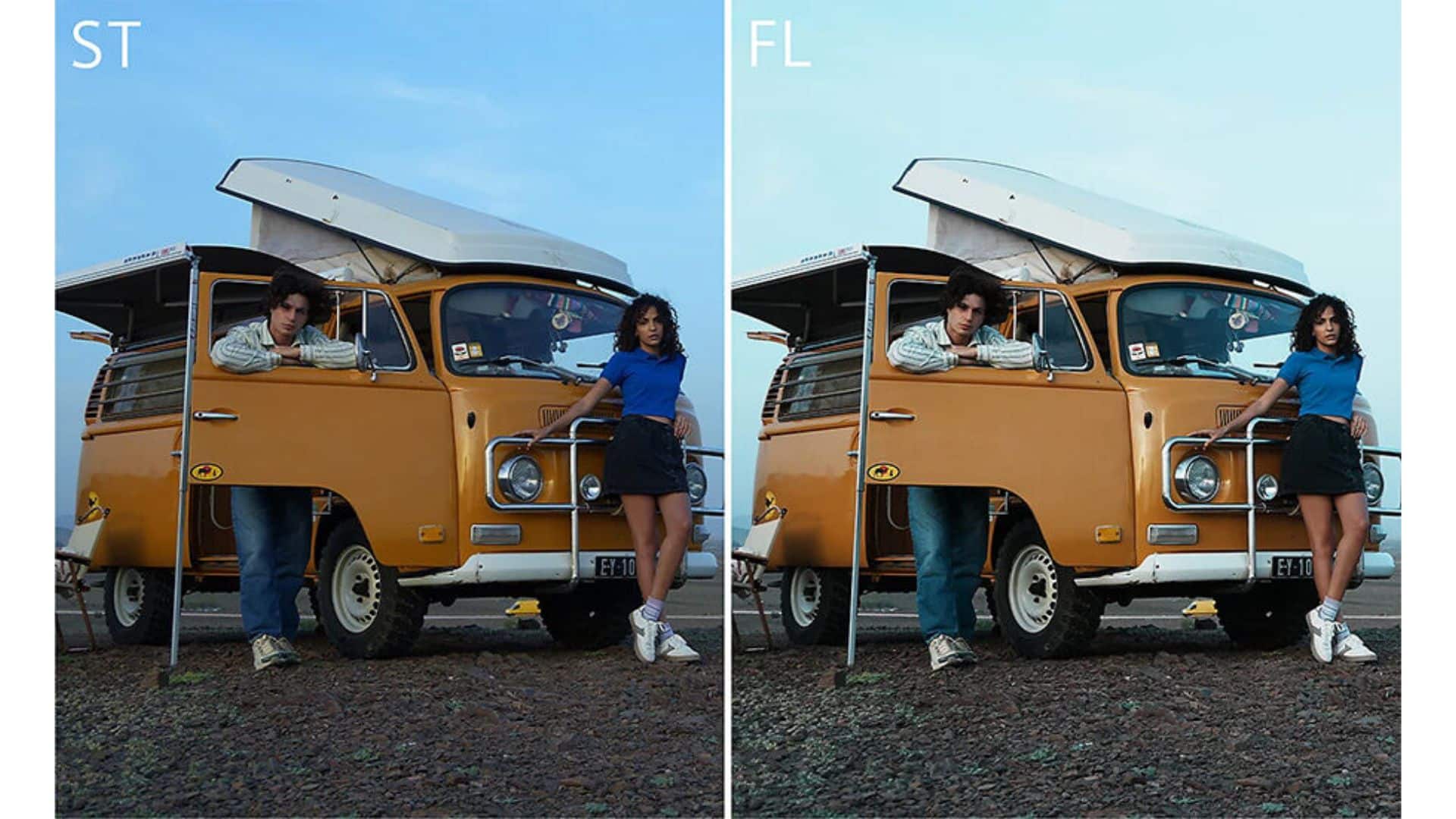
Una volta scelto un look, puoi regolarlo per renderlo più tuo, senza dover correggere le immagini al computer:
| Parametro | Intervallo | Cosa fa |
|---|---|---|
| Contrasto | da -9 a +9 | Accentua o riduce la differenza tra luci e ombre |
| Alte luci | da -9 a +9 | Regola l’intensità delle aree luminose |
| Ombre | da -9 a +9 | Regola la profondità delle aree scure e recupera dettaglio |
| Dissolvenza | da 0 a 9 | Aggiunge un effetto sbiadito da vecchia fotografia |
| Saturazione | da -9 a +9 | Rende il colore più intenso o più tenue |
| Nitidezza | da 0 a 9 | Aumenta o attenua il dettaglio dei bordi |
| Intervallo di nitidezza | da 1 a 5 | Determina quanto sottili sono i contorni su cui agisce la nitidezza |
| Chiarezza | da 0 a 9 | Aumenta il contrasto dei mezzitoni per rifinire i dettagli |
Come ragionare sui parametri
- Contrasto, alte luci e ombre lavorano insieme: il contrasto agisce sull’immagine intera, mentre alte luci e ombre ti permettono di intervenire solo su una delle due zone. Per un cielo carico, abbassa le alte luci invece di ridurre il contrasto generale;
- Saturazione e Dissolvenza sono opposti: la prima intensifica il colore, la seconda lo sbiadisce e dà un tono “pellicola”. Usarle insieme in valori moderati crea un aspetto vintage elegante;
- Nitidezza e Intervallo di nitidezza: la prima decide quanta nitidezza applicare, la seconda su quali dettagli. Valori alti dell’intervallo accentuano anche i contorni più sottili, utile per paesaggi e architetture, meno per i volti;
- Chiarezza: è il parametro più “sottile”. Valori bassi ammorbidiscono la pelle nei ritratti, valori alti danno consistenza a tessuti e rocce;
- Cambia un parametro alla volta: solo così capisci davvero cosa fa ciascuno.
Idee di partenza da affinare
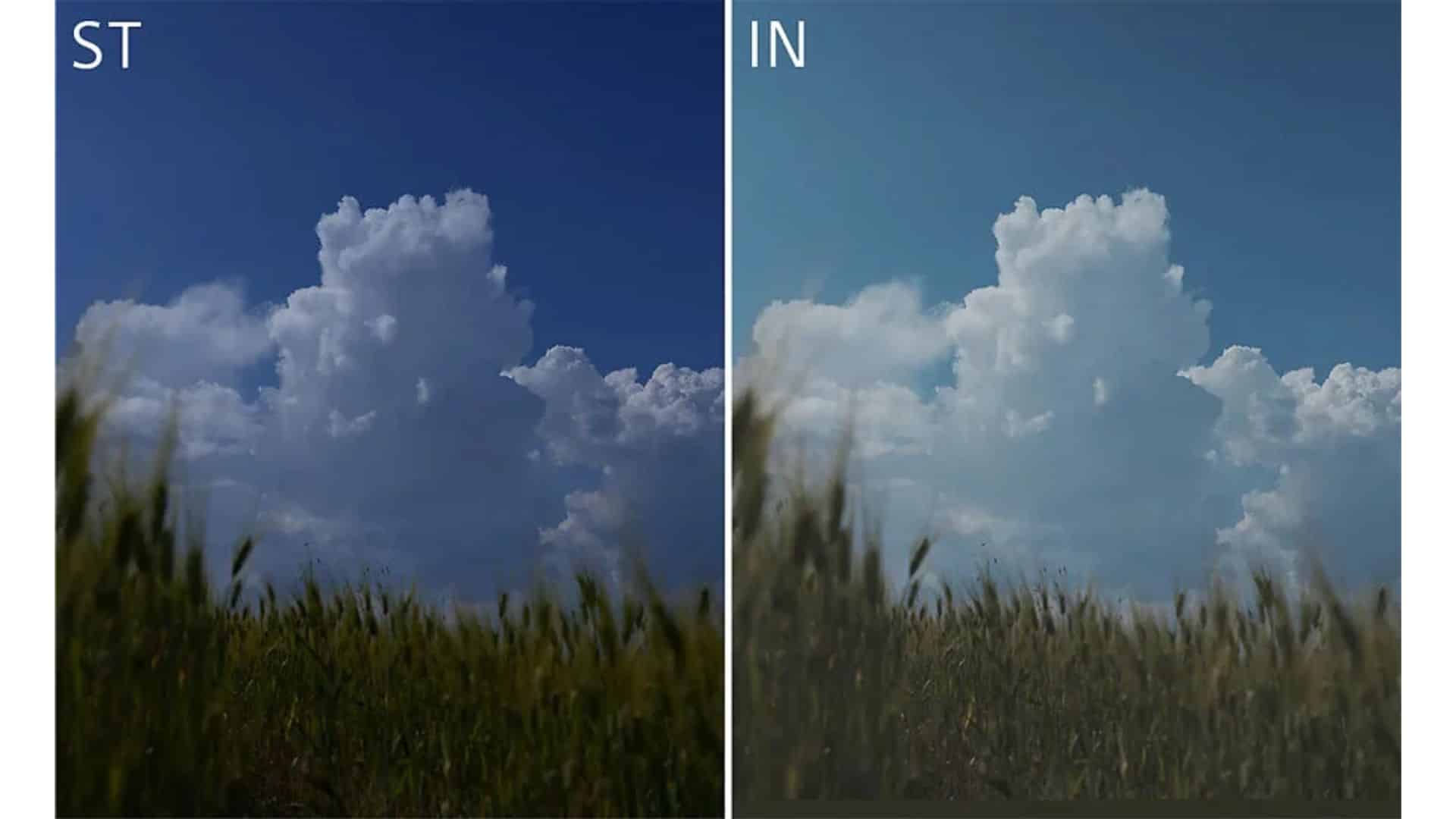
Questi non sono valori “ufficiali”, ma punti di partenza per sperimentare. Affina sempre in base alla scena e ai tuoi gusti.
| Obiettivo | Look di base | Regolazioni da provare |
|---|---|---|
| Ritratto morbido e naturale | Ritratto (PT) | Chiarezza leggermente ridotta, nitidezza moderata |
| Paesaggio vivace | Brillante (VV) | Saturazione e contrasto leggermente alzati, alte luci ridotte se il cielo brucia |
| Atmosfera vintage | Film 2 (FL2) | Dissolvenza leggera e saturazione ridotta |
| Street cinematografica | Film (FL) | Contrasto leggermente alzato, ombre mantenute profonde |
| Immagine chiara e allegra | Soft Highkey (SH) | Controlla le alte luci per non perdere dettaglio nelle zone chiare |
| Bianco e nero drammatico | Bianco e nero (BW) | Contrasto e chiarezza alzati |
Creative Look, Picture Profile e LUT: le differenze
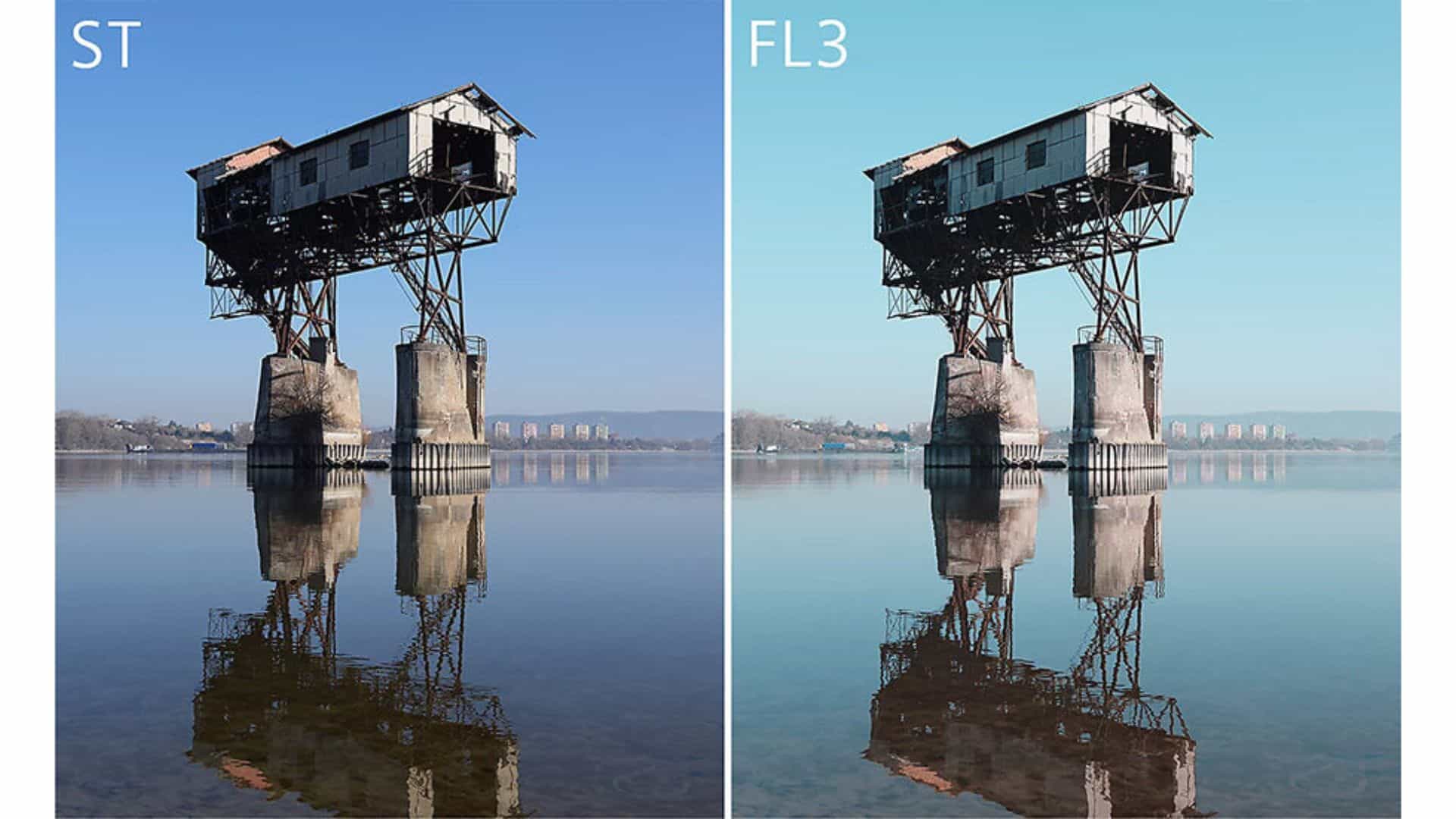
Questi tre strumenti si usano spesso insieme e si confondono facilmente. Ecco come distinguerli.
| Strumento | Cos’è | Quando usarlo |
|---|---|---|
| Creative Look | Preset pronto all’uso, con regolazioni semplici | Vuoi un risultato bello subito, con poco o nessun editing |
| Picture Profile | Impostazioni avanzate del profilo colore, con opzioni più tecniche (per esempio profili log) | Giri video e vuoi massimo margine in color grading |
| LUT | Tabella di conversione colore applicata in montaggio o caricabile sulla fotocamera | Vuoi un look video coerente, o monitorare in macchina un profilo log |
I look e i LUT si incontrano anche nella Creators’ App: puoi aggiungere alla fotocamera i Creative Look creati da altri creator e importare file LUT dallo smartphone, senza PC né scheda SD.
Quale look scegliere per genere e per luce
| Genere | Look suggeriti | Perché |
|---|---|---|
| Ritratto | Ritratto, Film 3, Soft Highkey | Ammorbidiscono la pelle e dànno luminosità |
| Paesaggio | Brillante, Film | Esaltano cieli, verdi e contrasti |
| Street e città | Standard, Film 2, Bianco e nero | Atmosfera cinematografica o rétro |
| Viaggi | Standard, Brillante | Colori naturali o più intensi, a seconda della scena |
| Fiori e natura | Brillante, Brillante2 | Colori vividi e puliti |
| Condizione di luce | Cosa fare |
|---|---|
| Sole forte, contrasto alto | Evita look già contrastati, valuta Neutro o riduci le alte luci |
| Cielo coperto | Brillante o Film aiutano a dare vita a colori spenti |
| Tramonto e ore dorate | Standard o Film 2: lasciano parlare i colori caldi |
| Interni e luce artificiale | Controlla il bilanciamento del bianco: il look non sostituisce un colore corretto |
Quali fotocamere sono compatibili
| Serie Alpha | Serie ZV, FX e RX |
|---|---|
| Alpha 6700 | ZV-1F |
| Alpha 7C II | ZV-1 II |
| Alpha 7CR | ZV-E10 II |
| Alpha 7 IV | ZV-E1 |
| Alpha 7 V | FX3 |
| Alpha 7S III | RX1R III |
| Alpha 7R V | RX10 V |
| Alpha 7R VI | |
| Alpha 9 III | |
| Alpha 1 | |
| Alpha 1 II |
Le fotocamere Sony da consigliare
Sony α6700: compatta, per scattare ovunque
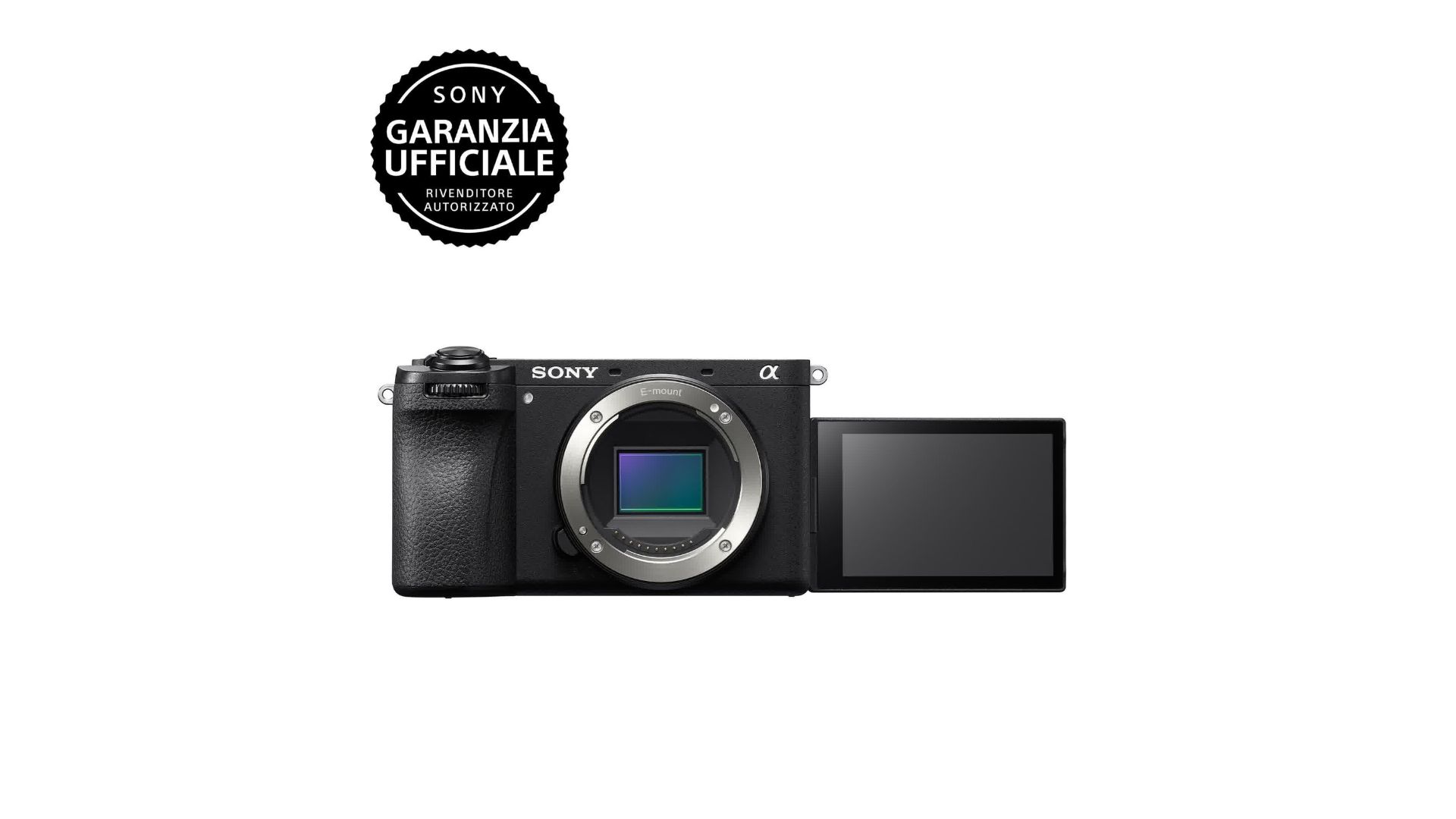
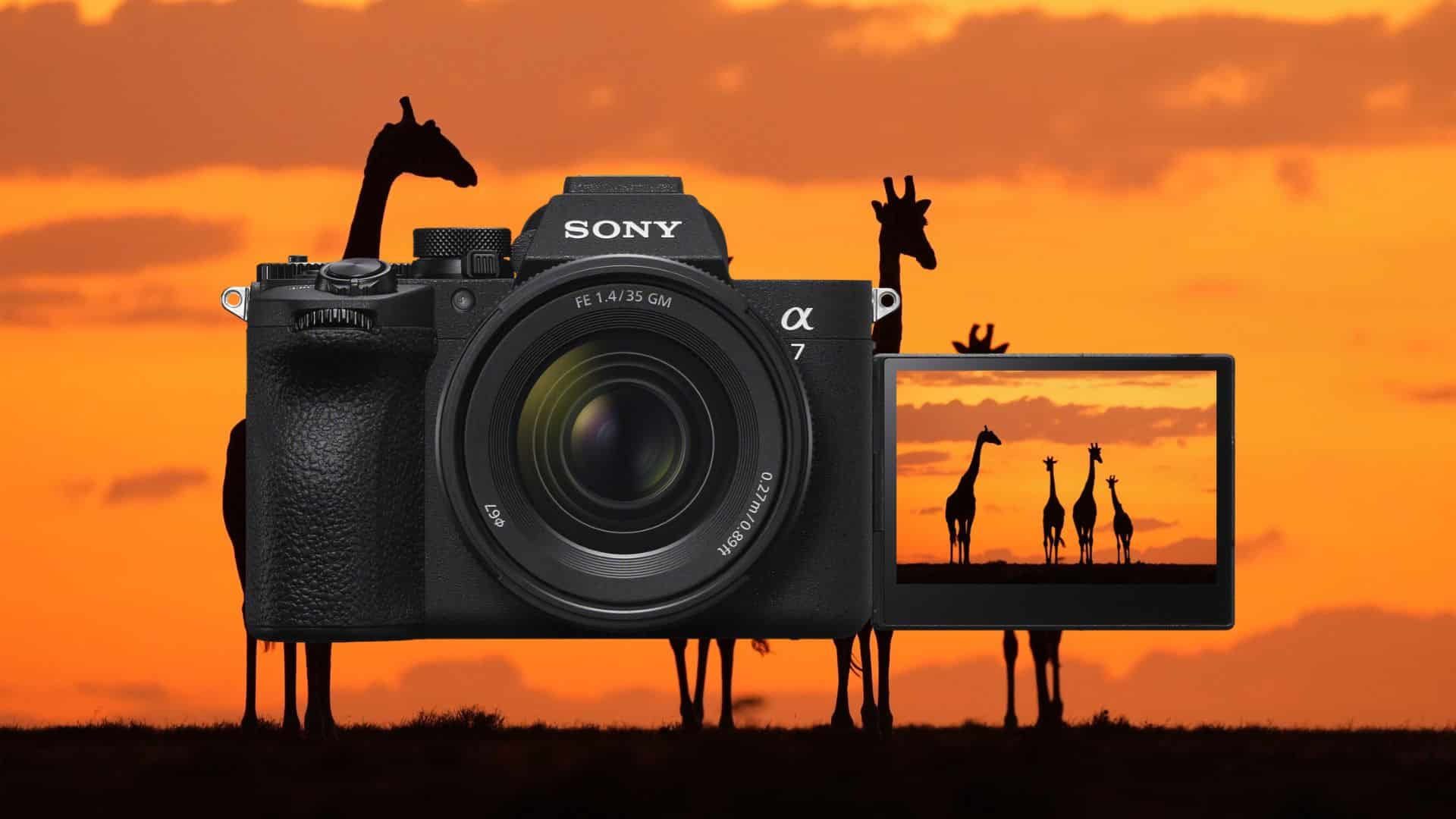
Una compatta APS-C con intelligenza artificiale avanzata e obiettivi E-mount: i Creative Look la rendono perfetta per foto di viaggio più particolari del solito.
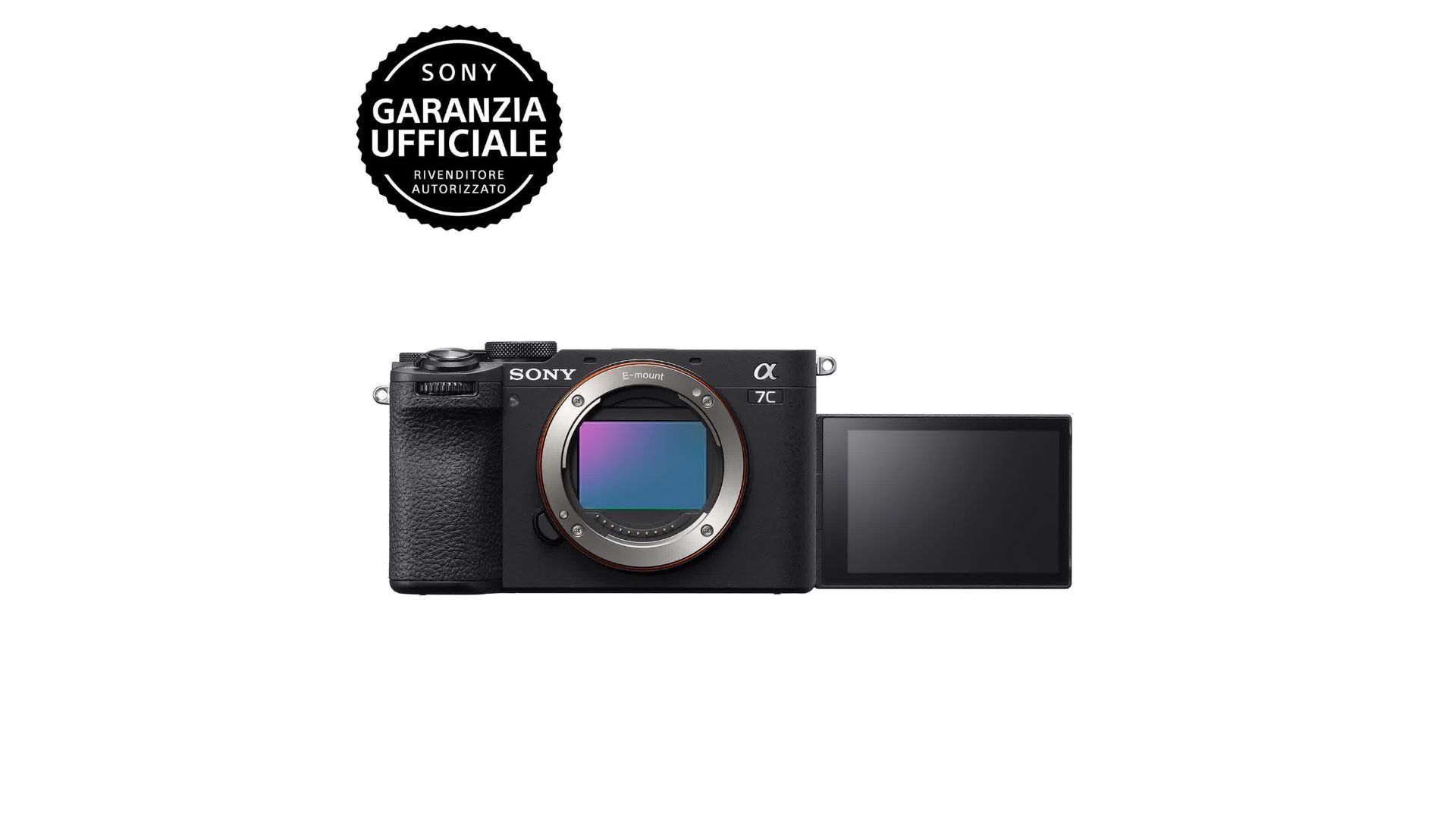
Sony α7C II: full-frame compatta per ritratti e viaggi
Sony ZV-E10 II: per creator e vlogger
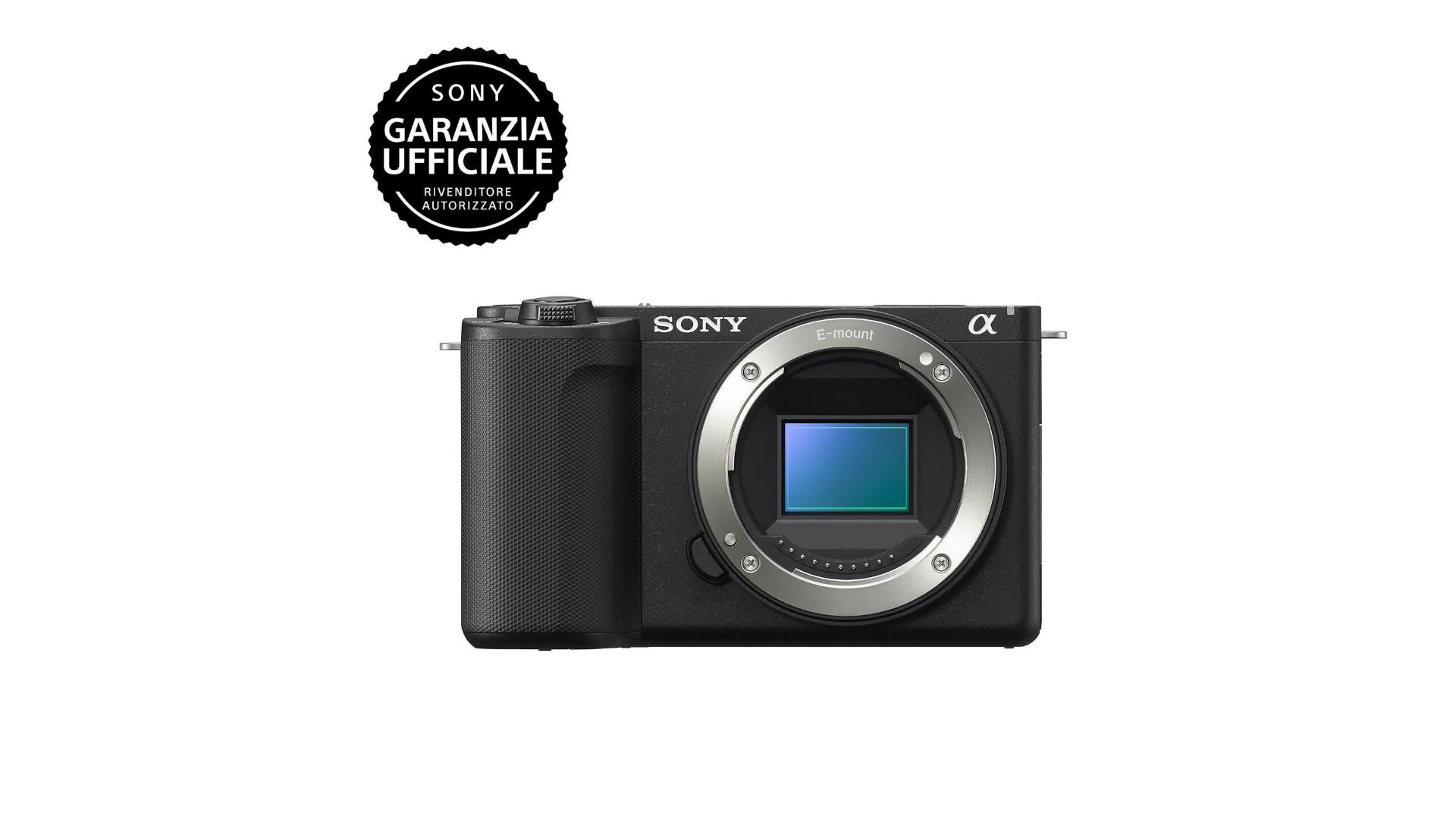
Foto da 26 MP e video 4K, con schermo ribaltabile ed Eye AF: applicare un Creative Look ai tuoi video ti aiuta a dare un’identità riconoscibile ai tuoi contenuti.
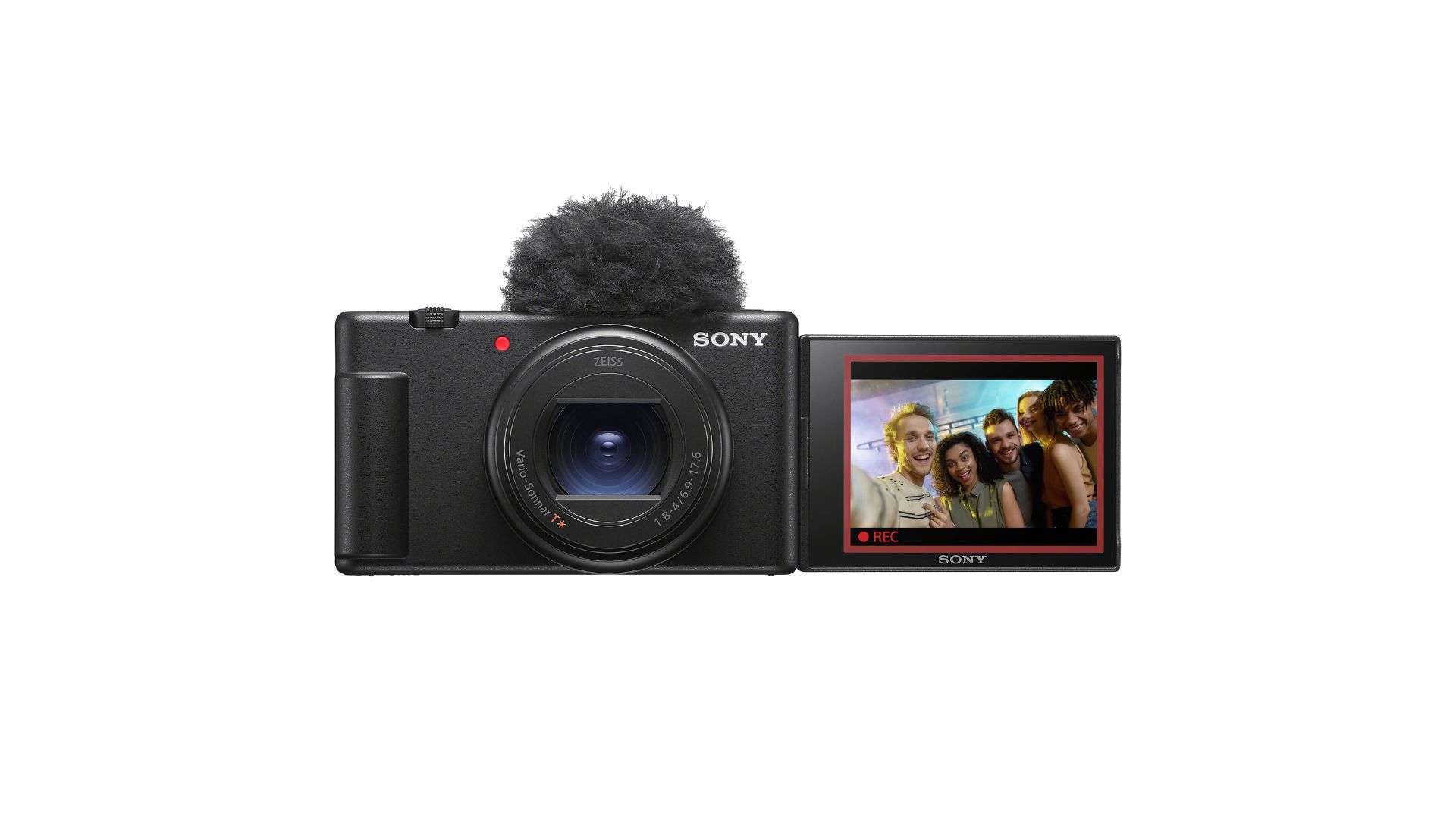
Sony ZV-1 II: la compatta da vlog
Sony α7 V: per chi vuole il massimo
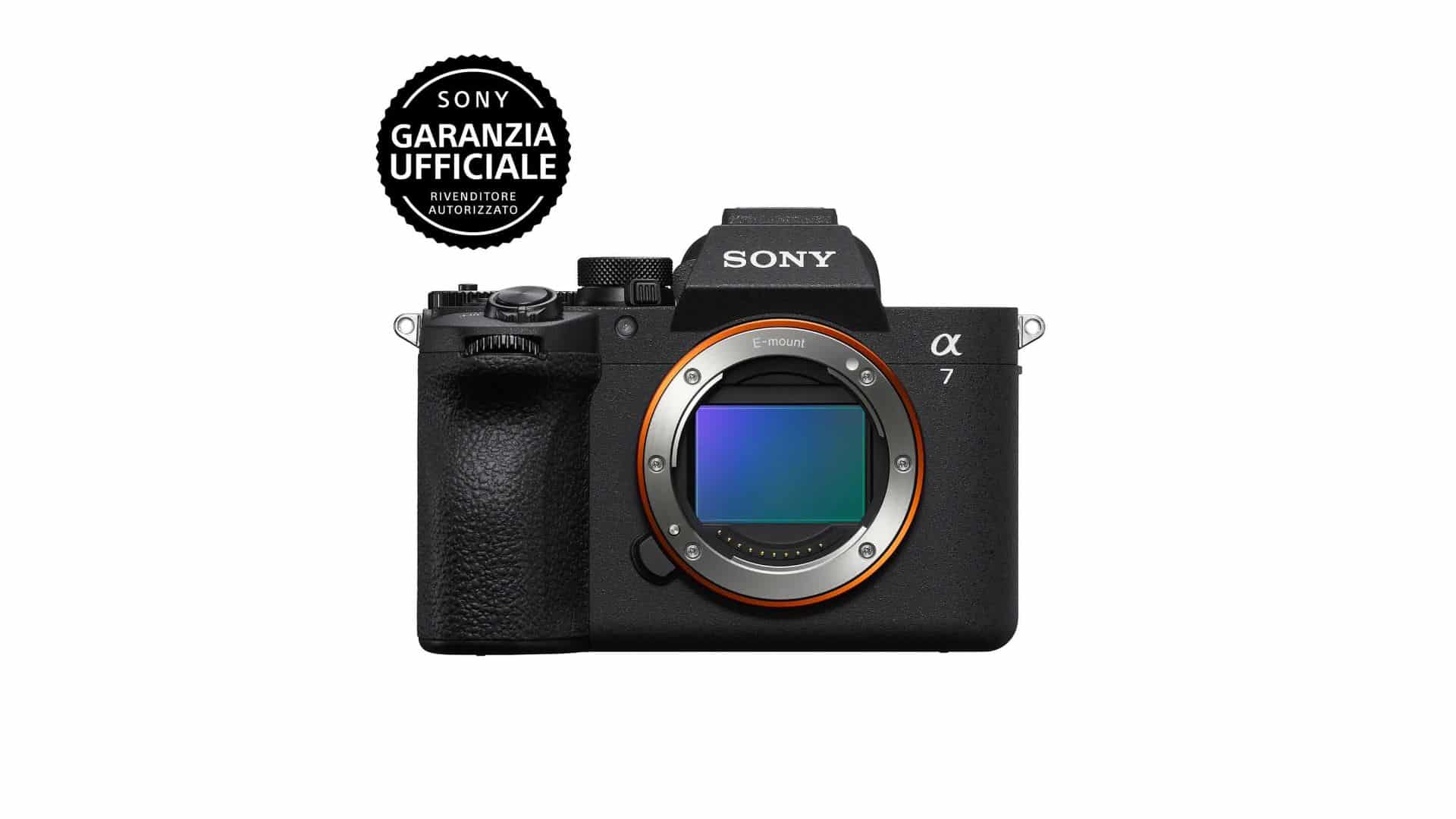
Sensore parzialmente stacked da 33 MP, autofocus con IA e video fino a 4K 120p: tutta la potenza di una fotocamera di ultima generazione, abbinata alla libertà dei Creative Look.
Consigli pratici
Prima di scattare
- Decidi il formato: JPEG per un risultato pronto, RAW + JPEG se vuoi anche il margine di editing;
- Controlla il bilanciamento del bianco: un look bellissimo su un colore sbagliato non funziona;
- Parti da un look e ritoccalo solo dopo aver fatto qualche scatto di prova nelle stesse condizioni.
Mentre scatti
- Tieni d’occhio l’istogramma con look chiari come Soft Highkey: le alte luci si bruciano più facilmente;
- Prova più look nello stesso posto: alcuni funzionano meglio con certe condizioni di luce;
- Scatta due versioni: una con il look e una con l’impostazione standard, così puoi confrontarle o modificare quella semplice in un secondo momento;
- Cambia un solo parametro alla volta durante gli esperimenti.
Per i video
- Usa lo stesso look per tutto il progetto: mantiene coerenti le clip e riduce il lavoro di color correction;
- Se pensi di fare color grading, valuta un Picture Profile al posto del look;
- Prova il look in anticipo: controlla lo stile sullo schermo in condizioni di luce reali.
Dopo lo scatto
- Conserva le impostazioni che ti piacciono: annotale per ritrovarle quando vuoi ripetere uno stile;
- Cerca nuovi stili: con la Creators’ App puoi aggiungere alla fotocamera i Creative Look creati da altri creator;
- Allena l’occhio: confronta lo stesso scatto con look diversi per capire cosa cambia davvero.
Punti di attenzione
I Creative Look sono pensati per ottenere subito un risultato, ma sui JPEG lo stile viene applicato in modo definitivo: se vuoi massima libertà di editing, scatta anche in RAW. Controlla inoltre che il tuo modello sia nell’elenco compatibile prima di acquistare, perché non tutte le fotocamere Sony li supportano. Infine, un look non corregge errori di esposizione o di bilanciamento del bianco: funziona al meglio su immagini già ben scattate.
Acquistare Sony su Ollo
Ollo è rivenditore ufficiale Sony: acquistando da noi hai prodotti nuovi e garanzia ufficiale. Inoltre, registrando la tua fotocamera su My Sony ottieni l’estensione di garanzia di +1 anno per fotocamere e obiettivi selezionati, secondo le condizioni dell’offerta. Fino al 31 gennaio 2027 è attivo anche Sony Winter Cashback, con un rimborso fino a 400 € su una serie di fotocamere, obiettivi e accessori Sony, secondo il regolamento della promozione. Scopri anche le offerte Tasso Zero e Cashback e controlla le promozioni attive sul nostro sito prima di acquistare.
Scopri le fotocamere Sony su Ollo
I Creative Look ti permettono di trasformare l’aspetto dei tuoi scatti già in macchina, con meno editing e più tempo per fotografare. Scegli la fotocamera giusta per iniziare e sperimenta fino a trovare il tuo stile.